
Review Canon Pixma G3730: Printer Tanki Tinta untuk Rumah dan Kantor

Mencari printer yang hemat namun tetap andal untuk kebutuhan rumah atau kantor kecil? Canon Pixma G3730 hadir sebagai solusi dengan teknologi tanki tinta yang menjanjikan biaya cetak sangat rendah. Printer ini menggabungkan fungsi cetak, pindai, dan salin dalam satu perangkat kompak dengan dukungan koneksi nirkabel.
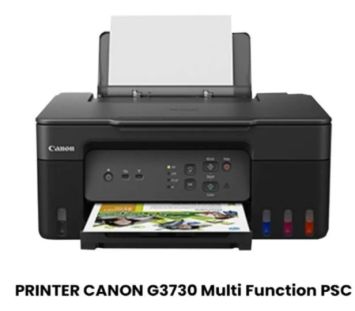
Canon Pixma G3730 adalah bagian dari seri MegaTank yang terkenal dengan sistem tanki tinta isi ulang berkapasitas besar. Tidak seperti printer kartrid biasa yang cepat habis dan mahal, printer ini dirancang untuk menghasilkan ribuan halaman dari satu set tinta. Mari kita telusuri lebih dalam tentang spesifikasi, kemampuan, dan apakah printer ini layak menjadi investasi untuk kebutuhan percetakan Anda.
Mengenal Canon Pixma G3730
Canon Pixma G3730 adalah printer multifungsi yang mengusung sistem tanki tinta eksternal dengan desain modern dan ramping. Printer ini dirancang khusus untuk pengguna yang mencetak dalam volume tinggi namun menginginkan biaya operasional rendah.
Printer Canon G3730 keluaran tahun berapa? Canon Pixma G3730 resmi diluncurkan pada Maret 2023 sebagai bagian dari generasi terbaru seri tanki tinta Canon. Meski tergolong baru di tahun 2026, printer ini sudah cukup matang dengan berbagai update firmware dan driver yang terus diperbaiki.
Konsep dan Filosofi Desain:
Canon merancang seri G3730 dengan fokus pada tiga pilar utama:
Biaya Cetak Sangat Rendah: Dengan sistem tanki tinta berkapasitas besar, biaya per halaman turun drastis hingga lebih dari 10 kali lipat dibanding printer kartrid konvensional. Ini membuat printer sangat ekonomis untuk volume cetak tinggi.
Kemudahan Penggunaan: Desain tanki transparan memudahkan pemantauan level tinta. Sistem pengisian tinta yang improved mencegah tumpahan dan kesalahan warna. Panel kontrol sederhana membuat operasi intuitif bahkan untuk pengguna awam.
Konektivitas Modern: Dukungan WiFi, cetakan langsung dari ponsel, dan kompatibilitas dengan berbagai platform memastikan printer tetap relevan di era digital.
Target Pengguna:
Canon Pixma G3730 ditujukan untuk berbagai segmen:
Rumah Tangga: Keluarga dengan anak sekolah yang sering butuh cetak tugas, laporan, atau foto. Biaya cetak rendah sangat membantu budget bulanan.
Kantor Kecil dan UMKM: Bisnis dengan kebutuhan cetak dokumen, invoice, label, atau material promosi. Investasi awal cepat balik modal dari penghematan tinta.
Mahasiswa dan Pelajar: Untuk cetak skripsi, tugas, makalah, atau project yang membutuhkan banyak halaman. Tidak perlu khawatir biaya cetak mahal.
Freelancer dan Profesional: Designer, fotografer, atau content creator yang butuh cetak proof atau material presentasi dengan kualitas decent.
Home Office: Remote worker yang perlu cetak dokumen sesekali tapi tidak ingin invest ke printer laser yang mahal.
Posisi di Lineup Canon:
Dalam ekosistem printer Canon, G3730 berada di posisi:
Di Atas: G2730 (model dua fungsi tanpa pemindai otomatis)
Sejajar: G3770 (versi dengan layar LCD lebih besar dan fitur tambahan)
Di Bawah: G4770 (model empat fungsi dengan ADF untuk pemindaian otomatis)
G3730 adalah sweet spot untuk yang butuh fungsi lengkap cetak-pindai-salin dengan harga terjangkau tanpa fitur premium yang tidak terlalu dibutuhkan.
Desain Fisik:
Printer hadir dalam dua varian warna: Hijau dan Hitam. Desain persegi minimalis dengan sudut membulat memberikan kesan modern. Tanki tinta transparan terletak di sisi kanan depan, memudahkan monitoring level tinta visual. Panel kontrol dengan tombol fisik sederhana di atas untuk operasi dasar.
Dimensi kompak 416 x 337 x 177 mm membuat printer mudah ditempatkan di meja kerja tanpa memakan banyak ruang. Berat 6 kg cukup stabil tapi tetap portable jika perlu dipindahkan. Nampan kertas belakang menampung hingga 100 lembar, cukup untuk penggunaan sehari-hari tanpa sering mengisi ulang.
Unboxing dan Kelengkapan:
Saat membeli baru, paket biasanya include:
-
Unit printer Canon Pixma G3730
-
4 botol tinta GI-71 (1 hitam, 3 warna) sudah termasuk dalam harga
-
Kabel power
-
CD driver (optional, bisa download dari website)
-
Panduan quick start dan manual
-
Garansi resmi 1 tahun dari Canon Indonesia
Tinta yang included adalah tinta original dengan kapasitas penuh, siap digunakan langsung setelah setup awal.
Canon G3730 Spesifikasi Lengkap
Canon G3730 spesifikasi mencakup berbagai aspek teknis yang menentukan performa dan kemampuan printer.
Spesifikasi Cetak
Teknologi Cetak: Inkjet thermal dengan Fine Cartridge Technology. Menggunakan nozzle mikroskopis untuk menyemprotkan tinta dengan presisi tinggi ke kertas.
Resolusi Maksimal:
-
Hitam putih: 600 x 1200 dpi (titik per inci)
-
Berwarna: 4800 x 1200 dpi
Resolusi tinggi pada warna memungkinkan gradasi halus untuk foto dan gambar berwarna. Untuk dokumen teks hitam putih, 600 dpi sudah sangat tajam dan jelas.
Kecepatan Cetak (berdasarkan standar ISO/IEC 24734):
-
Hitam putih: Hingga 11 ipm (gambar per menit) untuk dokumen A4
-
Berwarna: Hingga 6 ipm untuk dokumen A4 berwarna
Kecepatan actual bisa bervariasi tergantung kompleksitas dokumen, pengaturan kualitas, dan jenis kertas yang digunakan.
Waktu Cetak Foto:
-
Foto 10×15 cm (4×6 inci) borderless: sekitar 60 detik
Ukuran Kertas yang Didukung:
-
A4 (210 x 297 mm) – standar untuk dokumen
-
A5 (148 x 210 mm) – setengah A4
-
A6 (105 x 148 mm) – postcard
-
B5 (176 x 250 mm)
-
Letter (216 x 279 mm) – standar US
-
Legal (216 x 356 mm) – dokumen legal
Jenis Media:
-
Kertas biasa 64-105 g/m²
-
Kertas glossy untuk foto hingga 275 g/m²
-
Amplop (C5, DL, COM10)
-
Kertas transfer
-
Label sticker
Kapasitas Nampan:
-
Nampan belakang: 100 lembar kertas biasa
-
Output tray: 50 lembar
-
Amplop: Hingga 20 amplop
Cetak Tanpa Batas (Borderless):
Mendukung cetak foto tanpa border putih di tepi untuk ukuran:
-
10×15 cm (4×6 inci)
-
13×18 cm (5×7 inci)
-
A4 (21×29.7 cm)
Margin Cetak:
-
Atas/Kiri/Kanan: 3 mm
-
Bawah: 5 mm
Untuk mode borderless, margin nol di semua sisi.
Volume Cetak Bulanan:
-
Recommended: Hingga 3.000 halaman per bulan
Melebihi volume ini secara konsisten bisa mempercepat wear komponen dan mengurangi umur printer.
Spesifikasi Pemindai
Jenis Pemindai: Flatbed dengan sensor CIS (Contact Image Sensor)
Resolusi Optik: 600 x 1200 dpi
Resolusi optik adalah kemampuan asli sensor tanpa interpolasi. Cukup untuk scanning dokumen dan foto untuk kebutuhan umum.
Resolusi Interpolasi: Hingga 19200 x 19200 dpi
Ini adalah resolusi hasil pemrosesan software, bukan optical true. Untuk sebagian besar kebutuhan, optical resolution sudah mencukupi.
Kedalaman Warna:
-
Grayscale (abu-abu): 16 bit input / 8 bit output
-
Warna: RGB masing-masing 16 bit input / 8 bit output
Depth warna tinggi mempertahankan detail dan gradasi warna saat scanning foto atau artwork.
Kecepatan Scan (pada 300 dpi):
-
Grayscale: 1.5 ms per baris
-
Warna: 3.5 ms per baris
Untuk scan satu halaman A4 penuh, membutuhkan waktu sekitar 10-20 detik tergantung pengaturan.
Ukuran Scan Maksimal: A4 / Letter (216 x 297 mm)
Flatbed bisa menampung dokumen hingga ukuran A4. Untuk dokumen lebih besar, perlu scan per bagian dan digabung manual.
Format File Output:
-
PDF (untuk dokumen)
-
JPEG (untuk foto)
-
TIFF (untuk scan berkualitas tinggi)
-
BMP
-
PNG
Fitur Scan:
-
Scan ke komputer via USB atau WiFi
-
Scan langsung ke email (via software Canon)
-
Scan ke cloud services (Google Drive, Dropbox) via aplikasi
-
Auto crop dan rotate untuk dokumen
-
Text recognition via OCR software
Spesifikasi Salin
Jenis: Standalone copier (bisa salin tanpa komputer)
Kecepatan Salin:
-
Hitam putih: Hingga 11 salinan per menit (cpm)
-
Berwarna: Hingga 6 salinan per menit
Salinan Ganda: Hingga 20 salinan dalam satu perintah
Resolusi Salin: Hingga 600 x 600 dpi
Fitur Salin:
-
Fit to page (otomatis sesuaikan ukuran)
-
Zoom 25% – 400% untuk perbesar atau perkecil
-
2-in-1 copy (dua halaman ke satu lembar untuk hemat kertas)
-
ID card copy (salin KTP bolak-balik dalam satu halaman)
Kualitas Salin: Bisa dipilih antara draft (cepat tapi kualitas rendah), standard, atau high quality.
Konektivitas dan Fitur Nirkabel
Port Fisik:
-
USB 2.0: Koneksi kabel langsung ke komputer untuk cetak/scan
-
WiFi 802.11 b/g/n: Koneksi nirkabel 2.4 GHz
Tidak Ada: Port Ethernet (LAN kabel), Bluetooth, atau USB Host untuk flash drive.
Teknologi Nirkabel:
WiFi Langsung (Wireless Direct): Printer bisa buat hotspot sendiri sehingga perangkat bisa connect langsung tanpa router. Berguna jika tidak ada jaringan WiFi atau ingin print dari tamu tanpa berikan password WiFi rumah.
WiFi Infrastructure: Connect ke router rumah/kantor seperti perangkat lain. Semua device di jaringan yang sama bisa akses printer.
Kompatibilitas Cetak Mobile:
Canon PRINT Inkjet/SELPHY App: Aplikasi official Canon untuk Android dan iOS. Fitur:
-
Cetak foto dan dokumen dari galeri atau cloud storage
-
Scan ke ponsel
-
Monitor level tinta
-
Troubleshooting dan panduan
Apple AirPrint: Pengguna iPhone, iPad, atau Mac bisa langsung print tanpa install driver tambahan. Built-in di sistem operasi Apple.
Mopria Print Service: Standar cetak universal untuk Android. Otomatis detect printer yang support Mopria di jaringan yang sama.
Google Cloud Print: (Note: Google Cloud Print sudah discontinued sejak 2021, tapi beberapa printer masih list ini sebagai legacy feature)
Canon Print Service: Plugin untuk Android yang enable cetak dari aplikasi apapun via menu share.
Sistem Operasi yang Didukung:
-
Windows 11, 10, 8.1, 7 (32-bit dan 64-bit)
-
macOS 10.12 atau lebih baru
-
Linux (via driver CUPS generic)
-
Chrome OS (via cloud print atau native support)
-
iOS 11 atau lebih baru
-
Android 5.0 atau lebih baru
Konsumsi Daya:
-
Mati (Off): 0.1 W
-
Standby (siaga dengan lampu scan mati): 0.6 W
-
Menyalin: 15 W
-
Input daya: AC 100-240V, 50/60 Hz (universal untuk semua negara)
Sangat hemat listrik terutama di mode standby. Tidak perlu matikan printer setiap kali selesai pakai.
Tingkat Kebisingan:
-
Saat cetak: 48 dB(A)
Sekitar level percakapan normal atau lebih tenang. Tidak terlalu mengganggu bahkan di ruangan kerja yang tenang.
Kondisi Operasional:
-
Temperatur: 15-30°C (suhu ruangan normal)
-
Kelembaban: 5-95% RH tanpa kondensasi
Jangan tempatkan printer di tempat yang terlalu panas, dingin, atau lembab ekstrem karena bisa merusak komponen dan tinta.
Tinta Canon G3730 – Sistem Tanki Tinta
Tinta Canon G3730 menggunakan sistem tanki isi ulang yang menjadi selling point utama printer ini.
G3730 tinta apa?
Canon Pixma G3730 menggunakan tinta GI-71 atau kadang disebut juga GI-71S tergantung region. Ini adalah tinta berbasis pewarna (dye-based ink) yang dirancang khusus untuk seri G generasi terbaru Canon.
Komposisi Tinta:
Tinta terdiri dari 4 warna terpisah:
GI-71 PGBK (Pigment Black): Tinta hitam berbasis pigmen untuk teks tajam dan tahan lama. Tidak luntur saat terkena air dan tahan terhadap highlighter.
GI-71 Cyan: Tinta biru berbasis pewarna untuk komponen warna cyan dalam pencampuran warna.
GI-71 Magenta: Tinta merah-pink berbasis pewarna untuk komponen magenta.
GI-71 Yellow: Tinta kuning berbasis pewarna untuk komponen yellow.
Kombinasi Cyan, Magenta, Yellow (CMY) plus Black (K) menghasilkan spektrum warna penuh untuk foto dan dokumen berwarna.
Mengapa Pigment untuk Hitam:
Tinta pigmen untuk hitam memberikan keunggulan:
-
Teks lebih tajam dan jelas
-
Tahan air dan tidak smudge
-
Tahan pudar lebih lama
-
Kontras lebih baik di kertas biasa
Tinta pewarna untuk warna memberikan:
-
Rentang warna lebih luas dan vivid
-
Cocok untuk cetak foto dengan gradasi halus
-
Lebih murah diproduksi
Kapasitas Botol:
GI-71 PGBK (Black): 135 ml per botol
GI-71 C/M/Y (Warna): 70 ml per botol masing-masing
Total kapasitas tinta awal (included saat beli printer): 135ml + (70ml x 3) = 345 ml tinta.
Kompatibilitas Tinta:
Tinta GI-71 kompatibel dengan berbagai model Canon seri G terbaru:
-
G1730, G1737
-
G2730, G2770
-
G3730, G3770
-
G4770
Jika punya beberapa printer dari seri ini, bisa pakai tinta yang sama untuk semua.
Kapasitas dan Daya Tahan Tinta
Hasil Cetakan Per Botol (berdasarkan tes Canon dengan coverage 5% untuk dokumen):
Hitam (PGBK):
-
Dengan botol awal: Hingga 3.900 halaman
-
Dengan botol refill: Hingga 6.000 halaman
Perbedaan ini karena botol awal sebagian tinta digunakan untuk mengisi sistem dan priming print head.
Cyan: Hingga 4.600 halaman per botol refill (3.000 halaman botol awal)
Magenta: Hingga 4.600 halaman per botol refill (3.000 halaman botol awal)
Yellow: Hingga 4.600 halaman per botol refill (3.000 halaman botol awal)
Total dari 1 Set Tinta Refill:
Jika digunakan untuk dokumen campuran hitam dan warna, bisa menghasilkan 8.100 halaman untuk dokumen berwarna atau 6.000 halaman untuk dokumen hitam putih saja.
Biaya Per Halaman:
Dengan harga tinta original GI-71 di Indonesia:
-
Hitam: Rp 120.000 per botol
-
Warna: Rp 120.000 per botol (kadang dijual set 3 warna Rp 300-350ribu)
Biaya cetak hitam putih:
Rp 120.000 ÷ 6.000 halaman = Rp 20 per halaman
Biaya cetak berwarna:
(Rp 120.000 x 4 botol) ÷ 8.100 halaman = Rp 59 per halaman
Bandingkan dengan printer kartrid yang biaya per halaman bisa Rp 500-1.500, penghematan sangat signifikan!
Daya Tahan Tinta:
Expired Date: Tinta yang belum dibuka umumnya bertahan 2-3 tahun dari tanggal produksi. Cek tanggal kadaluarsa di kemasan.
Setelah Dibuka: Sebaiknya digunakan dalam 6-12 bulan setelah dibuka. Tinta bisa mengental atau properties berubah jika disimpan terlalu lama.
Dalam Tanki Printer: Jika printer sering digunakan (minimal 1x seminggu), tinta bisa bertahan sangat lama di tanki tanpa masalah. Jika jarang dipakai, ada risiko print head mengering atau tersumbat.
Pengisian Tinta
Proses Refill yang Mudah:
Canon merancang sistem refill yang user-friendly:
-
Buka Tutup Tanki: Putar tutup rubber di tanki yang perlu diisi
-
Cocokkan Warna: Setiap botol tinta punya ujung yang designed hanya fit ke tanki warna yang sesuai (fool-proof system)
-
Balik Botol: Masukkan ujung botol ke lubang tanki dan balik
-
Tunggu Mengalir: Tinta mengalir otomatis via gravitasi. Tunggu sampai berhenti (sekitar 1-2 menit)
-
Tutup Kembali: Cabut botol dan tutup tanki kembali dengan rapat
Tips Refill:
-
Isi tinta sebelum benar-benar habis (sekitar 10-20% tersisa) untuk menghindari udara masuk ke sistem
-
Pastikan tutup tanki rapat setelah isi untuk prevent penguapan dan kontaminasi
-
Simpan botol tinta di tempat sejuk dan gelap untuk preserve quality
-
Jangan pernah campur tinta warna yang berbeda atau brand yang berbeda
Tinta Compatible vs Original:
Tinta Original (GI-71):
-
Kelebihan: Dijamin kompatibilitas, kualitas konsisten, garansi printer tidak batal, warna accurate
-
Kekurangan: Lebih mahal (Rp 120ribu per botol)
Tinta Compatible (Third-Party):
-
Kelebihan: Jauh lebih murah (Rp 30-70ribu per botol), kapasitas sama atau lebih
-
Kekurangan: Quality control varies, bisa ada perbedaan warna, risiko clog print head, void warranty
Rekomendasi: Untuk masa garansi (tahun pertama), gunakan tinta original untuk safety. Setelah garansi habis, tinta compatible quality brand bisa jadi opsi untuk hemat lebih jauh. Cari brand dengan review bagus seperti yang pakai 3x nano filtering untuk prevent clogging.
Canon PIXMA G3730 Harga
Canon PIXMA G3730 Harga di Indonesia bervariasi tergantung toko dan promo yang sedang berjalan.
Berapa Harga Printer Pixma?
Harga Resmi Canon (RRP – Recommended Retail Price):
-
Rp 3.299.000 (harga list official untuk versi hijau dan hitam)
Harga Pasar Januari 2026:
Berdasarkan survei di berbagai marketplace dan toko:
Toko Online (Tokopedia, Shopee, Bukalapak):
-
Range normal: Rp 2.150.000 – Rp 2.700.000
-
Promo special: Bisa turun ke Rp 1.750.000 – Rp 2.100.000 saat flash sale atau mega sale
-
Toko resmi Canon authorized: Rp 2.900.000 – Rp 3.000.000 dengan garansi resmi
Toko Offline:
-
Toko komputer umum: Rp 2.300.000 – Rp 2.600.000
-
Dealer resmi Canon: Rp 2.900.000 – Rp 3.100.000
-
Hypermarket (Electronic City, Courts, dll): Rp 2.400.000 – Rp 2.800.000
Note Harga: Harga termasuk 1 set tinta original GI-71 (4 warna) yang sudah terpasang di printer. Tidak perlu beli tinta terpisah untuk penggunaan awal.
Perbedaan Harga Versi Warna:
Secara official, tidak ada perbedaan harga antara versi hijau dan hitam. Namun di pasar, kadang ada varian yang lebih populer sehingga stock lebih banyak dan bisa lebih murah sedikit.
Variabel Harga:
Garansi: Printer dengan garansi resmi Canon Indonesia (TAM atau distributor resmi) lebih mahal Rp 200-400ribu dibanding distributor tidak resmi.
Kelengkapan: Pastikan cek kelengkapan box include semua accessories dan tinta original sealed.
Promo Bundling: Kadang ada bundle dengan kertas foto, tinta extra, atau accessories lain yang value nya lebih baik.
Cashback dan Diskon: Saat promo, bisa ada cashback hingga Rp 300-500ribu atau diskon langsung yang membuat harga efektif jadi lebih murah.
Harga Tinta Pengganti
Tinta Original Canon GI-71:
Per Botol:
-
Black (PGBK): Rp 115.000 – Rp 135.000
-
Cyan: Rp 115.000 – Rp 135.000
-
Magenta: Rp 115.000 – Rp 135.000
-
Yellow: Rp 115.000 – Rp 135.000
Paket Set (4 botol CMYK):
-
Rp 380.000 – Rp 450.000
Beli set biasanya sedikit lebih hemat dibanding beli satuan.
Tinta Compatible/Generic:
Per Botol: Rp 30.000 – Rp 70.000 tergantung brand
Set 4 warna: Rp 100.000 – Rp 250.000
Brand compatible yang populer di Indonesia: Veneta, Blueprint, DataPrint, Sun. Pastikan pilih yang dengan review bagus dan ada garansi.
Perbandingan Biaya Tinta:
| Item | Canon Original | Compatible Quality | Compatible Budget |
|---|---|---|---|
| Harga Set 4 Botol | Rp 400.000 | Rp 200.000 | Rp 100.000 |
| Hasil Halaman | 8.100 (warna) | 7.000-8.000 | 5.000-6.000 |
| Biaya per Halaman | Rp 49 | Rp 25-29 | Rp 17-20 |
Dimana Beli Tinta:
Online: Tokopedia, Shopee, Lazada, Bukalapak – banyak pilihan dan bisa compare harga. Pastikan cek rating seller.
Offline: Toko komputer, toko printer, atau service center resmi Canon.
Tips Beli:
-
Cek authenticity dengan scan QR code di kemasan (tinta original Canon)
-
Cek expired date
-
Beli dari seller terpercaya dengan banyak review positif
-
Simpan nota untuk klaim jika ada masalah
Biaya Operasional Jangka Panjang
Total Cost of Ownership (TCO) selama 3 tahun dengan asumsi 500 halaman per bulan:
Biaya Initial:
-
Printer: Rp 2.400.000 (harga average)
-
Tinta included: 8.100 halaman (free)
Biaya Tinta Refill (untuk 18.000 halaman total dalam 3 tahun):
-
Butuh 2 set refill tinta (8.100 x 2 = 16.200 halaman, sisa dari tinta awal)
-
2 x Rp 400.000 = Rp 800.000
Biaya Lain-lain:
-
Kertas (asumsi Rp 40.000 per rim 500 lembar) x 36 rim = Rp 1.440.000
-
Listrik (15W x 2 jam/hari x 1.100 hari x Rp 1.500/kWh) ≈ Rp 50.000
-
Maintenance (cleaning kit, head cleaner) ≈ Rp 100.000
Total 3 Tahun: Rp 2.400.000 + Rp 800.000 + Rp 1.440.000 + Rp 50.000 + Rp 100.000 = Rp 4.790.000
Cost per Halaman: Rp 4.790.000 ÷ 18.000 halaman = Rp 266 per halaman (termasuk investasi printer dan kertas)
Jika hanya hitung tinta saja: Rp 44 per halaman
Bandingkan dengan Printer Kartrid:
Printer inkjet kartrid dengan harga similar:
-
Harga printer: Rp 1.500.000 – Rp 2.000.000
-
Kartrid black: Rp 200.000 untuk 300 halaman = Rp 667/halaman
-
Kartrid color: Rp 250.000 untuk 200 halaman = Rp 1.250/halaman
Untuk 18.000 halaman campuran, bisa habis Rp 15-20 juta untuk tinta saja!
ROI (Return on Investment):
Jika pindah dari printer kartrid ke G3730, break even point (balik modal) terjadi setelah cetak sekitar 2.500-3.000 halaman. Jika cetak 500 halaman per bulan, dalam 6 bulan sudah balik modal.
Kesimpulan TCO: Canon Pixma G3730 adalah investasi sangat worthwhile untuk siapapun yang cetak lebih dari 100 halaman per bulan secara regular.
Kelebihan dan Kekurangan Canon Pixma G3730
Kelebihan:
Biaya Cetak Sangat Rendah: Ini adalah advantage terbesar. Dengan biaya per halaman hanya Rp 20-59, jauh lebih hemat dibanding printer kartrid yang bisa Rp 500-1.500 per halaman. Dalam jangka panjang, penghematan bisa mencapai jutaan rupiah.
Kapasitas Tinta Besar: Satu set tinta bisa menghasilkan 6.000-8.100 halaman. Tidak perlu repot ganti tinta setiap beberapa minggu seperti printer kartrid. Cukup refill sekali bisa awet berbulan-bulan.
Multifungsi 3-in-1: Cetak, pindai, dan salin dalam satu perangkat. Hemat tempat dan investasi dibanding beli terpisah.
Konektivitas Lengkap: WiFi built-in memungkinkan cetak dari laptop, smartphone, atau tablet tanpa kabel. Support AirPrint dan Mopria memudahkan pengguna Apple dan Android.
Setup Mudah: Proses instalasi dan refill tinta user-friendly bahkan untuk pengguna awam. Tanki transparan memudahkan monitoring level tinta.
Kualitas Cetak Bagus: Resolusi hingga 4800 x 1200 dpi menghasilkan foto dan dokumen dengan kualitas baik. Teks tajam, foto vibrant.
Hemat Listrik: Konsumsi daya hanya 15W saat cetak dan 0.6W standby. Tagihan listrik tidak akan terasa.
Harga Terjangkau: Untuk printer tanki tinta multifungsi dengan fitur lengkap, harga di bawah Rp 3 juta sangat reasonable.
Compact dan Modern: Desain ramping tidak memakan banyak tempat. Estetika modern cocok untuk berbagai environment.
Print Speed Decent: 11 ipm untuk hitam putih cukup untuk kebutuhan rumah/kantor kecil. Tidak terlalu lambat menunggu.
Garansi Resmi: 1 tahun garansi dari Canon Indonesia memberikan peace of mind.
Kekurangan:
Tidak Ada ADF (Auto Document Feeder): Untuk pindai atau salin dokumen banyak halaman, harus letakkan satu per satu di flatbed. Tidak bisa scan stack dokumen otomatis. Untuk ini perlu model G4770 yang ada ADF.
Tidak Ada Layar LCD: Panel kontrol hanya tombol tanpa layar. Untuk operasi advance atau troubleshoot, perlu lihat dari komputer atau ponsel. G3770 punya LCD jika ini penting.
Kecepatan Cetak Warna Agak Lambat: 6 ipm untuk warna bisa terasa lambat jika cetak foto atau dokumen berwarna banyak. Printer laser atau inkjet high-end jauh lebih cepat.
Tidak Ada Ethernet: Hanya WiFi untuk koneksi nirkabel. Jika lebih prefer koneksi kabel network, tidak ada port LAN. Harus pakai USB atau WiFi.
WiFi 2.4 GHz Saja: Tidak support WiFi 5 GHz yang kadang lebih stabil. Di environment dengan banyak device 2.4 GHz, bisa ada interference.
Tidak Ada Duplex Otomatis: Untuk cetak bolak-balik kertas, harus manual balik kertas. Tidak ada unit duplexer otomatis. Sedikit merepotkan jika sering cetak dokumen dua sisi.
Print Head Bisa Clog: Seperti semua printer inkjet, jika jarang dipakai (tidak cetak seminggu lebih), print head bisa kering dan tersumbat. Perlu head cleaning yang consume tinta.
Hasil Foto Kalah dari Photo Printer: Meski decent untuk foto casual, hasil tidak sebaik dedicated photo printer atau printer 6-warna. Professional photographer mungkin kurang puas.
Tinta Dye-Based Kurang Tahan Lama: Tinta warna berbasis pewarna (kecuali hitam pigmen) kurang tahan terhadap fade dari sinar UV dan air. Foto bisa pudar jika terpapar matahari langsung dalam waktu lama.
Noise Level Moderate: 48 dB bukan terlalu noisy tapi bisa terdengar di ruangan sangat tenang. Laser printer modern kadang lebih senyap.
Build Quality Plastik: Sebagian besar body adalah plastik. Terasa kurang premium dibanding printer metal body. Tapi masih kokoh untuk penggunaan normal.
No USB Host: Tidak bisa print langsung dari flash drive. Harus via komputer atau ponsel.
Performa Cetak dan Kualitas Hasil
Kualitas Dokumen Teks:
Untuk dokumen hitam putih dengan teks, Canon Pixma G3730 menghasilkan kualitas excellent. Tinta hitam pigmen memberikan ketajaman yang comparable dengan printer laser. Huruf kecil hingga 6-8 point tetap readable dan tidak blur. Edge definition sangat baik tanpa feathering atau bleeding ke serat kertas.
Pada kertas biasa 70-80 gsm, teks terlihat profesional cocok untuk laporan, tugas sekolah, atau dokumen bisnis. Pada kertas premium, hasilnya bahkan lebih baik dengan kontras lebih tinggi.
Kualitas Dokumen Berwarna:
Grafik, chart, dan tabel berwarna tercetak dengan akurat. Warna solid dan gradasi smooth. Cocok untuk presentasi, brosur, atau material marketing internal.
Perlu dicatat bahwa kertas biasa cenderung absorb tinta lebih banyak sehingga warna bisa sedikit lebih gelap dan saturasi berkurang dibanding di monitor. Untuk hasil optimal, gunakan kertas inkjet-coated atau glossy.
Kualitas Foto:
Pada kertas foto glossy Canon atau brand ternama lain, G3730 menghasilkan foto yang impressive untuk printer entry-level.
Strengths:
-
Warna vibrant dan saturasi bagus
-
Skin tone relatif natural
-
Detail di area terang dan gelap preserved decent
-
Gradasi langit atau background smooth tanpa banding obvious
Weaknesses:
-
Graininess sedikit terlihat jika diperiksa close-up, terutama di area shadow
-
Black depth tidak se-rich printer 6-warna
-
Highlight kadang sedikit blown out di foto high-contrast
-
Color gamut tidak seluas printer photo-specific
Untuk foto keluarga, album liburan, atau print casual, quality sangat adequate. Untuk photo exhibition atau professional print, mungkin kurang.
Borderless Printing:
Mode borderless bekerja dengan baik untuk foto 4×6 inci hingga A4. Tepi benar-benar tanpa margin putih. Namun ada slight color shift di edge extreme karena cara printer blow tinta beyond batas kertas.
Durability Hasil Cetak:
Teks Hitam: Sangat tahan lama. Tinta pigmen waterproof dan smudge-proof setelah kering. Bisa bertahan puluhan tahun jika disimpan proper.
Warna dan Foto: Tinta dye-based lebih rentan fade. Di dalam album atau frame dengan UV-protective glass, bisa bertahan 5-10 tahun. Jika terpapar sinar matahari langsung, bisa fade dalam beberapa bulan hingga 1-2 tahun.
Untuk archival quality, pertimbangkan laminating atau simpan di tempat gelap.
Konsistensi Output:
Setelah initial setup, output consistency sangat baik. Warna reliable dari cetak ke cetak selama tinta dari batch yang sama. Color profile bisa disimpan untuk repeatability.
Occasional head cleaning perlu dilakukan jika mulai ada garis-garis atau warna yang hilang.
Kecepatan Actual Use:
Meski spec claim 11 ipm untuk hitam putih, kecepatan real-world sedikit lebih lambat karena include processing time, paper feed, dan drying time.
Typical Times:
-
1 halaman dokumen teks: 8-10 detik
-
5 halaman dokumen: 45-60 detik (sekitar 7-8 ipm actual)
-
1 foto 4×6 inci: 60-90 detik
-
1 foto A4 full bleed: 2-3 menit
Untuk volume print moderate (10-20 halaman per session), kecepatan acceptable. Untuk volume besar (100+ halaman), bisa terasa lambat.
Canon PIXMA G3730 Driver
Canon PIXMA G3730 driver adalah software penting yang memungkinkan komunikasi antara printer dan komputer atau perangkat lain.
Jenis Driver:
Canon menyediakan beberapa jenis driver untuk G3730:
MP Driver (Multi-Purpose Driver): Driver utama yang include printer driver dan scanner driver dalam satu package. Ini adalah driver recommended untuk install.
XPS Printer Driver: Driver alternatif untuk Windows yang support XPS format. Optional dan jarang dibutuhkan.
ICA Driver (macOS): Driver untuk Mac dengan support Image Capture aplikasi built-in macOS.
Scanner Driver: Driver standalone untuk fungsi scan jika tidak ingin install full MP driver.
Software Utilities: Termasuk My Printer (utility monitoring), Quick Menu (akses cepat fungsi printer), dan lainnya.
Canon G3730 driver Windows 11
Canon G3730 driver Windows 11 fully supported dengan driver versi terbaru.
Versi Driver Terkini: Ver. 1.03 (released Desember 2024)
Driver ini compatible dengan:
-
Windows 11 (64-bit dan 32-bit)
-
Windows 10 (64-bit dan 32-bit)
-
Windows 8.1 (64-bit dan 32-bit)
Fitur Driver Windows 11:
Full Functionality: Semua fitur printer, scanner, dan copy accessible dari Windows 11.
Plug and Play: Windows 11 might auto-detect printer via Windows Update dan install basic driver. Namun untuk full features, better install driver dari Canon.
Setting Advanced: Access ke pengaturan kualitas cetak, paper type, borderless, 2-sided print, color management, dan lainnya.
Status Monitoring: Bisa cek level tinta, status print job, error messages, dan troubleshooting via software Canon.
Compatible dengan Windows 11 Features: Support untuk dark mode, high DPI displays, dan Windows 11 UI elements.
Canon G3730 scanner driver download
Canon G3730 scanner driver download termasuk dalam MP Driver package atau bisa didownload standalone.
Fungsi Scanner Driver:
Memungkinkan scan dari aplikasi seperti:
-
Windows Fax and Scan (built-in Windows)
-
Paint, Adobe Photoshop, atau software imaging lainnya dengan TWAIN/WIA support
-
Canon IJ Scan Utility (bundled software)
-
Third-party scanning apps
Scan Resolution Support: Hingga 19200 x 19200 dpi (interpolated), 600 x 1200 dpi (optical)
Color Depth: 48-bit color input, 24-bit output
File Format: JPEG, PDF, TIFF, BMP, PNG
Canon G3730 printer driver Windows 7
Canon G3730 printer driver Windows 7 juga supported meski Windows 7 sudah end-of-life sejak 2020.
Compatibility: Driver Ver. 1.03 compatible dengan Windows 7 (32-bit dan 64-bit)
Installation: Prosedur sama dengan Windows 10/11. Download dari website Canon dan jalankan installer.
Note Security: Windows 7 tidak lagi receive security updates dari Microsoft. Jika masih pakai Windows 7, strongly recommended upgrade ke Windows 10 atau 11 untuk security.
Download driver Canon G3730 Ver.1.02 atau Ver.1.03
Download driver Canon G3730 Ver.1.02 adalah versi sebelumnya, sedangkan Ver. 1.03 adalah versi terbaru per Desember 2024.
Perbedaan Versi:
Ver. 1.03 membawa improvements:
-
Bug fixes untuk stability
-
Better compatibility dengan Windows 11 update terbaru
-
Improved print quality calibration
-
Minor UI improvements di printer properties
Jika sudah install Ver. 1.02, tidak mandatory upgrade kecuali mengalami issues. Jika fresh install, download Ver. 1.03 yang latest.
File Size: Sekitar 30-50 MB tergantung platform (Windows/Mac)
Format: Self-extracting EXE file untuk Windows, DMG untuk macOS
Cara Mengunduh dan Memasang Driver
Langkah-langkah Download Driver:
Step 1: Kunjungi Website Canon
Buka browser dan pergi ke website support Canon:
-
Global: canon.com/support
-
Indonesia: id.canon/support atau asia.canon/support
Step 2: Cari Model Printer
Ketik “G3730” atau “Pixma G3730” di kotak pencarian dan pilih model yang sesuai.
Step 3: Pilih Sistem Operasi
Di halaman product support, cari dropdown atau tab untuk memilih sistem operasi:
-
Windows 11, 10, 8.1, 7 (32-bit atau 64-bit)
-
macOS 10.xx atau lebih baru
-
Linux (generic driver)
Step 4: Download Driver
Cari “MP Driver” atau “Full Driver and Software Package” dan klik tombol Download. Mungkin perlu accept terms and conditions dulu.
Download akan mulai otomatis atau redirect ke server download.
Step 5: Simpan File
File driver (biasanya nama seperti “g3730-win-mp-1_03-ej.exe”) akan tersimpan di folder Downloads default browser.
Langkah-langkah Instalasi Driver:
Untuk Windows:
Step 1: Jalankan Installer
Double-click file EXE yang sudah didownload. Windows might show warning “Do you want to allow this app to make changes” – klik Yes.
Step 2: Extract Files
Installer akan extract files ke temporary folder. Tunggu beberapa detik hingga installation wizard muncul.
Step 3: Pilih Tipe Koneksi
Wizard akan tanya bagaimana printer connect ke komputer:
-
USB Connection: Jika pakai kabel USB
-
Wireless LAN Connection: Jika pakai WiFi
-
Wired LAN Connection: (Not applicable untuk G3730)
Pilih sesuai setup Anda. Untuk WiFi, pastikan printer sudah connected ke jaringan WiFi yang sama dengan komputer.
Step 4: Connect Printer
Jika pilih USB:
-
Wizard akan minta untuk connect printer via USB kabel
-
Colokkan kabel ke printer dan komputer saat diminta
-
Nyalakan printer
Jika pilih WiFi:
-
Wizard akan auto-detect printer di jaringan
-
Pilih printer dari daftar yang muncul
-
Jika tidak muncul, cek koneksi WiFi printer
Step 5: Install Driver
Klik “Start Setup” atau “Install”. Proses instalasi dimulai:
-
Copying files
-
Installing printer driver
-
Installing scanner driver
-
Installing utilities
-
Registering printer di Windows
Proses memakan 5-10 menit tergantung kecepatan komputer.
Step 6: Test Print
Setelah instalasi complete, wizard akan offer untuk print test page. Klik Yes untuk memastikan printer bekerja dengan baik.
Test page akan menunjukkan alignment, warna, dan fungsi dasar printer.
Step 7: Finish
Klik Finish untuk keluar dari wizard. Printer sudah siap digunakan.
Untuk macOS:
Step 1: Download DMG File
Download driver untuk macOS dari website Canon (file berekstensi .dmg).
Step 2: Mount DMG
Double-click file DMG untuk mount disk image. Window baru akan muncul dengan isi package.
Step 3: Jalankan Installer
Double-click file installer (biasanya .pkg file) di dalam DMG. macOS might ask for password – masukkan password admin Mac.
Step 4: Follow Setup Wizard
Ikuti instruksi on-screen mirip dengan Windows. Pilih destination disk, agree to license, dan click Install.
Step 5: Add Printer
Setelah driver installed:
-
Buka System Preferences → Printers & Scanners
-
Klik tombol “+” untuk add printer
-
Pilih Canon G3730 dari daftar (jika WiFi) atau dari USB devices
-
Klik Add
Step 6: Test
Print test page dari any aplikasi untuk verify setup.
Troubleshooting Instalasi:
Driver Tidak Mau Install:
-
Run installer as Administrator (klik kanan → Run as administrator)
-
Disable antivirus temporarily (kadang block installer)
-
Cek apakah ada driver lama yang conflict – uninstall dulu
Printer Tidak Terdeteksi (WiFi):
-
Pastikan printer dan komputer di jaringan WiFi yang sama
-
Restart router, printer, dan komputer
-
Cek apakah WiFi printer sudah enabled (cek via menu printer)
-
Temporarily disable firewall untuk test koneksi
Print Quality Buruk Setelah Install:
-
Run head cleaning dari printer utility
-
Check tinta apakah cukup
-
Run nozzle check untuk lihat apakah ada nozzle tersumbat
Scanner Tidak Bekerja:
-
Pastikan MP Driver terinstall (bukan cuma printer driver)
-
Check di Device Manager apakah scanner device muncul
-
Reinstall driver jika perlu
Setup Awal dan Koneksi Nirkabel
Unboxing dan Setup Fisik:
Step 1: Keluarkan dari Box
Hati-hati buka box dan keluarkan printer. Remove semua packing materials, tape, dan protective plastic dari body dan di dalam printer.
Step 2: Remove Protective Materials
Buka cover printer dan remove orange tape atau foam yang protect print head dan carriage. PENTING: Pastikan semua protective materials removed sebelum nyalakan printer.
Step 3: Posisikan Printer
Letakkan printer di permukaan datar dan stabil. Pastikan ada space minimal 10cm di belakang dan 20cm di atas untuk buka cover dan paper tray. Jangan letakkan di tempat yang terkena sinar matahari langsung atau dekat AC/heater.
Step 4: Colok Power
Colokkan kabel power ke printer dan ke stop kontak. Nyalakan printer dengan tekan tombol Power.
Step 5: Install Ink Tanks
Printer akan prompt untuk install tinta (jika belum terisi dari pabrik):
-
Buka tutup tanki di depan
-
Keluarkan 4 botol tinta dari packaging
-
Lepas seal di ujung botol (jangan lepas tutup rubber di botol)
-
Cocokkan warna ujung botol ke lubang tanki sesuai warna:
-
Hitam (PGBK) ke tanki Black
-
Cyan ke tanki Cyan
-
Magenta ke tanki Magenta
-
Yellow ke tanki Yellow
-
-
Balik botol dan masukkan ke lubang tanki
-
Tunggu tinta mengalir sampai berhenti (bisa 3-5 menit)
-
Cabut botol dan simpan sisa tinta dengan tutup dikencangkan
-
Tutup kembali semua penutup tanki
Step 6: Prime Print Head
Setelah tinta terisi, printer akan otomatis melakukan priming untuk mengalirkan tinta ke print head. Proses ini memakan waktu 5-10 menit dan akan consume sedikit tinta. Jangan matikan printer atau buka cover selama proses ini.
Step 7: Print Head Alignment
Printer akan print alignment page. Letakkan kertas A4 di nampan belakang (100 lembar atau minimal 5 lembar untuk alignment). Ikuti instruksi di layar atau manual untuk scan alignment page kembali ke printer jika diminta.
Setup Koneksi WiFi:
Metode 1: WPS (WiFi Protected Setup):
Jika router support WPS (ada tombol WPS di router):
-
Tekan dan tahan tombol WiFi di printer hingga lampu berkedip
-
Dalam 2 menit, tekan tombol WPS di router
-
Tunggu hingga lampu WiFi di printer berhenti berkedip dan menyala solid (artinya connected)
Ini metode paling mudah dan cepat.
Metode 2: Standard Setup via Software:
-
Install driver Canon dari CD atau download dari website
-
Saat instalasi mencapai step koneksi, pilih “Wireless LAN Connection”
-
Ikuti wizard untuk connect printer ke WiFi:
-
Pilih nama jaringan WiFi (SSID) dari daftar
-
Masukkan password WiFi
-
Printer akan otomatis connect
-
Metode 3: Manual Setup via Printer Panel:
Jika printer punya panel yang memungkinkan input manual:
-
Tekan dan tahan tombol WiFi beberapa detik untuk enter setup mode
-
Gunakan tombol navigasi untuk pilih SSID WiFi dari daftar
-
Input password WiFi (bisa agak tricky tanpa LCD – ikuti manual untuk sequence tombol)
Metode ini advanced dan kurang user-friendly. Better pakai software setup.
Metode 4: Wireless Direct (Tanpa Router):
-
Tekan dan tahan tombol WiFi hingga printer buat hotspot sendiri
-
Dari smartphone atau laptop, connect ke WiFi printer (SSID biasanya “DIRECT-xxG3730”)
-
Gunakan app Canon PRINT untuk setup dan print langsung ke printer tanpa router
Berguna untuk situasi tanpa WiFi atau untuk print dari tamu.
Verifikasi Koneksi WiFi:
-
Print network configuration page dari menu printer (tekan kombinasi tombol – lihat manual)
-
Page akan show SSID yang connected, IP address, dan signal strength
-
Dari komputer, coba ping IP address printer untuk test konektivitas
Connect Smartphone:
-
Download app “Canon PRINT Inkjet/SELPHY” dari App Store (iOS) atau Play Store (Android)
-
Buka app dan allow permissions untuk WiFi dan local network
-
App akan auto-detect printer di jaringan
-
Pilih printer dan tap “Register”
-
Printer sekarang accessible dari smartphone untuk print atau scan
Perawatan dan Tips Penggunaan
Perawatan Rutin:
1. Cetak Regular:
Printer inkjet HARUS digunakan regular untuk prevent print head dari mengering. Minimal cetak 1 halaman per minggu. Jika tidak ada yang perlu dicetak, print test page atau nozzle check pattern.
Jika printer tidak digunakan lebih dari 2 minggu, jalankan head cleaning sebelum print important document untuk ensure quality.
2. Head Cleaning:
Jika mulai ada:
-
Garis putih di cetak
-
Warna yang hilang
-
Print quality buruk
Jalankan head cleaning:
Via Printer:
-
Tekan dan tahan tombol tertentu (lihat manual untuk kombinasi)
-
Printer akan execute cleaning cycle (3-5 menit)
-
Consume sedikit tinta untuk flush print head
Via Software:
-
Buka Canon IJ Printer Utility (Windows) atau Printer Utility (Mac)
-
Pilih “Cleaning” atau “Head Cleaning”
-
Pilih intensitas: Standard, Deep, atau Power Cleaning
-
Klik Execute
Standard cleaning biasanya cukup. Jika masih bermasalah, coba Deep cleaning. Power cleaning adalah last resort karena consume banyak tinta.
Setelah cleaning, print nozzle check pattern untuk verify semua nozzle firing correctly.
3. Nozzle Check:
Run nozzle check setiap 2 minggu atau setelah printer tidak dipakai lama:
-
Via printer utility, pilih “Nozzle Check”
-
Printer akan print pattern dengan garis dan blok warna
-
Check apakah semua warna present dan tidak ada gap
-
Jika ada missing lines, run head cleaning
4. Print Head Alignment:
Jika cetak terlihat:
-
Tidak aligned (teks atau garis double)
-
Blur atau out of focus
-
Warna tidak register dengan benar
Run print head alignment:
-
Via printer utility, pilih “Print Head Alignment”
-
Printer akan print alignment sheet
-
Letakkan sheet di scanner bed dan close lid
-
Printer akan scan dan auto-adjust alignment
Do this setiap 6 bulan atau setelah printer dipindahkan atau ada masalah kualitas cetak.
5. Pembersihan Eksterior:
Body Printer: Lap dengan kain lembut sedikit lembab. Jangan gunakan cairan pembersih keras atau alkohol yang bisa merusak plastik.
Scanner Bed: Bersihkan kaca scanner dengan lap microfiber dan sedikit cairan pembersih kaca. Pastikan tidak ada debu atau sidik jari yang bisa mengganggu hasil pindai.
Roller Kertas: Jika kertas sering macet atau feeding tidak smooth, bersihkan roller dengan cotton bud dibasahi air hangat. Jalankan beberapa siklus feeding tanpa kertas untuk keringkan.
Tanki Tinta: Lap bagian luar tanki dengan kain lembab jika ada tinta tumpah. Jangan buka sistem tanki internal kecuali ada masalah serius.
6. Ventilasi dan Lingkungan:
Pastikan printer di tempat dengan:
-
Sirkulasi udara baik (jangan dalam lemari tertutup)
-
Temperatur 15-30°C
-
Kelembaban tidak ekstrem
-
Tidak berdebu atau berasap
Tips Menghemat Tinta:
1. Gunakan Mode Draft:
Untuk dokumen internal atau draft yang tidak perlu quality tinggi, pilih mode “Draft” atau “Fast” di pengaturan cetak. Mode ini menggunakan tinta lebih sedikit dan cetak lebih cepat.
2. Cetak Hitam Putih Saat Tidak Perlu Warna:
Jangan biarkan printer otomatis cetak warna jika dokumen bisa hitam putih. Di pengaturan cetak, pilih “Grayscale” atau “Black and White Only” untuk menghemat tinta warna.
3. Print Preview Sebelum Cetak:
Selalu gunakan print preview untuk memastikan layout benar. Ini mencegah salah cetak yang buang kertas dan tinta.
4. Batch Printing:
Jika ada banyak dokumen, cetak sekaligus dalam satu job daripada satu-satu. Ini mengurangi initialization overhead yang consume tinta.
5. Matikan Auto Cleaning yang Terlalu Agresif:
Beberapa printer auto-clean terlalu sering. Check setting utility untuk adjust frekuensi auto-cleaning.
6. Gunakan Font yang Hemat Tinta:
Font seperti Calibri, Arial, atau Century Gothic menggunakan tinta lebih sedikit dibanding Times New Roman atau Georgia.
Tips Mengatasi Masalah Umum:
Kertas Macet:
Jika kertas macet di dalam printer:
-
Matikan printer dulu
-
Buka cover belakang atau depan sesuai posisi macet
-
Tarik kertas perlahan dengan kedua tangan, searah jalur kertas (jangan paksa)
-
Remove semua potongan kertas yang tersisa
-
Check roller apakah ada kotoran atau kertas robek
-
Nyalakan printer dan test feed dengan kertas baru
Warna Tidak Akurat:
Jika warna cetak tidak match dengan di layar:
-
Pastikan menggunakan profil warna yang benar di pengaturan cetak
-
Calibrate monitor agar warna di layar akurat
-
Gunakan kertas yang recommended (kertas murah bisa absorb tinta berbeda)
-
Run color calibration dari printer utility
-
Pastikan tinta tidak expired atau mengental
Hasil Bergaris atau Berbintik:
-
Run nozzle check untuk identify nozzle tersumbat
-
Jalankan head cleaning (1-3 kali jika perlu)
-
Pastikan kertas tidak lembab atau berdebu
-
Check apakah ada tinta yang bocor atau menetes
Printer Tidak Terdeteksi di WiFi:
-
Restart router, printer, dan komputer
-
Check apakah WiFi printer masih nyala (indikator lampu)
-
Print network configuration page untuk verify koneksi
-
Re-run WiFi setup dari awal jika perlu
-
Temporarily connect via USB untuk troubleshoot
Hasil Scan Buram:
-
Bersihkan kaca scanner dari debu atau sidik jari
-
Pastikan dokumen flat di scanner bed tanpa lipatan
-
Tutup cover dengan rapat saat scan
-
Adjust scan resolution lebih tinggi jika perlu detail
Tinta Cepat Habis:
-
Check apakah ada kebocoran di tanki atau selang
-
Pastikan tidak terlalu sering head cleaning
-
Verify apakah print setting di quality terlalu tinggi
-
Check nozzle check pattern – jika banyak nozzle mati, head cleaning berlebihan bisa consume banyak tinta
Perbandingan dengan Kompetitor
Canon Pixma G3730 vs Epson L3250:
Epson L3250 adalah kompetitor langsung dengan price range similar:
Kelebihan Canon G3730:
-
Kapasitas tanki tinta lebih besar (135ml hitam vs 127ml Epson)
-
Hasil cetakan foto lebih vibrant
-
WiFi setup lebih user-friendly
-
Support AirPrint native untuk iOS
Kelebihan Epson L3250:
-
Kecepatan cetak sedikit lebih cepat (10 ipm hitam vs 11 Canon, tapi 5 ipm warna vs 6 Canon)
-
Build quality agak lebih solid
-
Harga kadang sedikit lebih murah Rp 100-200ribu
Verdict: Keduanya excellent choice. Canon sedikit unggul untuk photo printing, Epson untuk document printing.
Canon Pixma G3730 vs HP Smart Tank 515:
HP Smart Tank 515 adalah alternatif dari HP:
Kelebihan Canon G3730:
-
Kualitas cetak warna dan foto lebih baik
-
Resolusi maksimal lebih tinggi (4800 vs 4800 dpi tapi Canon punya better color accuracy)
-
Kapasitas tinta hitam lebih besar
Kelebihan HP 515:
-
Design lebih compact sedikit
-
HP Smart app lebih feature-rich
-
Kadang promo lebih aggressive
Verdict: Canon menang untuk quality, HP untuk convenience dan app experience.
Canon Pixma G3730 vs Brother DCP-T420W:
Brother DCP-T420W adalah option lain dengan harga lebih murah:
Kelebihan Canon G3730:
-
Kualitas cetak jauh lebih baik terutama untuk foto
-
Resolusi lebih tinggi
-
Brand recognition lebih kuat di Indonesia
-
Service center lebih banyak
Kelebihan Brother T420W:
-
Harga lebih murah Rp 300-500ribu
-
Sangat reliable untuk text documents
-
Tinta kadang lebih murah
Verdict: Jika budget ketat dan hanya cetak dokumen, Brother OK. Untuk versatility dan quality, Canon jelas menang.
Canon Pixma G3730 vs Canon Pixma G3770:
G3770 adalah kakak kandung G3730 dengan fitur tambahan:
Perbedaan Utama:
-
G3770 punya layar LCD 1.44 inci vs G3730 tidak punya LCD
-
G3770 support cetak dari SD card (ada slot SD card)
-
Panel kontrol G3770 lebih comprehensive
-
Harga G3770 lebih mahal Rp 200-400ribu
Kemiripan:
-
Spek cetak, scan, copy identik
-
Kapasitas tinta sama
-
Konektivitas sama
Verdict: Jika budget allow dan suka convenience LCD, G3770 worth the premium. Jika hemat budget, G3730 sudah sangat adequate.
Canon Pixma G3730 vs Printer Laser Entry-Level:
Perbandingan dengan laser printer seperti Brother HL-L2360DN atau HP LaserJet M107:
Kelebihan G3730:
-
Bisa cetak warna (laser entry level mono only)
-
Harga printer lebih murah
-
Multifungsi (scan + copy)
-
Bisa cetak foto
Kelebihan Laser:
-
Kecepatan jauh lebih cepat (20-25 ppm)
-
Toner tahan lebih lama dan tidak kering
-
Biaya per halaman hitam putih lebih murah
-
Print quality text lebih crisp
Verdict: Jika hanya cetak dokumen hitam putih volume tinggi, laser better. Untuk warna dan versatility, inkjet tanki G3730 menang.
Rekomendasi
Canon Pixma G3730 adalah printer tanki tinta multifungsi yang menawarkan value proposition excellent untuk pengguna rumahan dan kantor kecil. Dengan biaya cetak sangat rendah, kapasitas tinta besar, dan kualitas hasil yang baik, printer ini menjadi investasi bijak untuk jangka panjang.
Sangat Direkomendasikan Untuk:
-
Keluarga dengan anak sekolah yang sering cetak tugas
-
Mahasiswa untuk cetak skripsi, laporan, atau makalah
-
Kantor kecil atau UMKM dengan volume cetak moderate
-
Freelancer atau pekerja rumahan yang butuh printer reliable
-
Siapapun yang cetak lebih dari 100 halaman per bulan
Pertimbangan Sebelum Beli:
-
Jika sering scan dokumen banyak halaman, pertimbangkan G4770 dengan ADF
-
Jika ingin layar LCD untuk kemudahan, G3770 bisa jadi pilihan
-
Jika hanya cetak dokumen hitam putih volume sangat tinggi, laser printer mungkin lebih cocok
-
Pastikan rutin pakai printer minimal seminggu sekali untuk prevent print head kering
Penilaian Akhir:
Kualitas Cetak: ⭐⭐⭐⭐ (4/5) – Excellent untuk dokumen dan foto casual
Biaya Operasional: ⭐⭐⭐⭐⭐ (5/5) – Sangat hemat dengan biaya per halaman terendah di kelasnya
Kemudahan Penggunaan: ⭐⭐⭐⭐ (4/5) – User-friendly dengan setup mudah
Fitur: ⭐⭐⭐⭐ (4/5) – Lengkap dengan WiFi dan mobile printing
Build Quality: ⭐⭐⭐½ (3.5/5) – Solid tapi plastik, adequate untuk home use
Kecepatan: ⭐⭐⭐ (3/5) – Decent untuk home/small office, tidak untuk volume sangat tinggi
Overall Rating: ⭐⭐⭐⭐ (4.2/5)
Kesimpulan: Canon Pixma G3730 adalah pilihan sangat baik untuk siapapun yang mencari printer hemat, reliable, dan versatile. Investment awal yang reasonable dengan penghematan jangka panjang yang signifikan membuat printer ini highly recommended untuk mayoritas pengguna rumahan dan bisnis kecil.
Pertanyaan Umum Canon Pixma G3730
Printer Canon G3730 keluaran tahun berapa?
Canon Pixma G3730 resmi diluncurkan pada bulan Maret 2023 sebagai bagian dari generasi terbaru seri tanki tinta Canon. Di tahun 2026 saat ini, printer masih tergolong model yang cukup baru dengan dukungan driver dan firmware yang terus diperbarui. Meskipun sudah berusia 3 tahun, teknologi dan spesifikasi yang digunakan masih sangat relevan untuk kebutuhan cetak rumahan dan kantor kecil dengan berbagai update yang meningkatkan performa dan kompatibilitas dengan sistem operasi terbaru.
G3730 tinta apa?
Canon Pixma G3730 menggunakan tinta GI-71 atau GI-71S yang terdiri dari 4 warna terpisah: GI-71 PGBK untuk hitam berbasis pigmen dengan kapasitas 135ml per botol, dan GI-71 Cyan, Magenta, Yellow masing-masing 70ml per botol berbasis pewarna. Tinta ini dirancang khusus untuk seri G Canon generasi terbaru dan kompatibel dengan model G1730, G2730, G2770, G3730, G3770, dan G4770. Tinta hitam pigmen menghasilkan teks tajam yang tahan air, sedangkan tinta warna pewarna memberikan hasil foto yang vibrant dengan gradasi halus.
Berapa harga printer Pixma G3730?
Harga Canon Pixma G3730 di Indonesia tahun 2026 berkisar antara Rp 2.150.000 hingga Rp 2.700.000 tergantung toko dan promo yang sedang berlangsung. Harga di marketplace online seperti Tokopedia atau Shopee biasanya lebih murah dengan kisaran Rp 2.150.000 sampai Rp 2.500.000, sedangkan di toko resmi Canon atau dealer authorized berkisar Rp 2.900.000 sampai Rp 3.000.000 dengan garansi resmi. Saat flash sale atau mega sale, harga bisa turun hingga Rp 1.750.000 sampai Rp 2.100.000. Harga sudah termasuk satu set lengkap tinta original GI-71 empat warna.
Apakah Canon G3730 bisa cetak foto?
Ya, Canon Pixma G3730 sangat capable untuk cetak foto dengan resolusi hingga 4800 x 1200 dpi. Printer ini mendukung berbagai ukuran foto mulai dari 4×6 inci hingga A4 dengan mode borderless untuk hasil tanpa bingkai putih. Kualitas foto pada kertas glossy Canon atau brand premium menghasilkan warna vibrant, skin tone natural, dan gradasi smooth yang cocok untuk album keluarga atau foto casual. Waktu cetak satu foto 4×6 inci sekitar 60-90 detik. Meskipun hasil tidak sebaik dedicated photo printer profesional, quality sangat adequate untuk kebutuhan rumahan dan personal.
Apakah Canon G3730 hemat tinta?
Sangat hemat. Dengan sistem tanki isi ulang berkapasitas besar, biaya cetak per halaman hanya sekitar Rp 20 untuk hitam putih dan Rp 59 untuk dokumen berwarna. Satu set tinta refill bisa menghasilkan hingga 6.000 halaman untuk dokumen hitam putih atau 8.100 halaman untuk dokumen berwarna dengan coverage standar 5 persen. Bandingkan dengan printer kartrid konvensional yang biaya per halaman bisa mencapai Rp 500 hingga Rp 1.500, penghematan bisa mencapai 90 persen. Dalam penggunaan jangka panjang, investasi printer ini akan balik modal hanya dalam 6-12 bulan untuk pengguna yang cetak rutin.
Apakah Canon G3730 bisa scan dan fotokopi?
Ya, Canon Pixma G3730 adalah printer multifungsi 3-in-1 yang dilengkapi dengan scanner flatbed dan fungsi fotokopi standalone. Scanner memiliki resolusi optik 600 x 1200 dpi yang cukup untuk scan dokumen dan foto dengan hasil jernih. Fungsi fotokopi bisa dilakukan langsung tanpa komputer dengan kecepatan hingga 11 salinan per menit untuk hitam putih dan 6 salinan per menit untuk warna. Fitur fotokopi termasuk zoom 25-400 persen, fotokopi ganda hingga 20 salinan, dan fotokopi KTP yang bisa mencetak dua sisi kartu identitas dalam satu halaman untuk kemudahan.
Bagaimana cara isi ulang tinta Canon G3730?
Isi ulang tinta sangat mudah dengan sistem yang dirancang fool-proof. Buka tutup rubber di tanki warna yang perlu diisi, pastikan botol tinta sesuai dengan warna tanki karena ujung botol dirancang hanya bisa masuk ke tanki warna yang cocok. Masukkan ujung botol ke lubang tanki dan balik botol, biarkan tinta mengalir otomatis via gravitasi selama 1-2 menit hingga berhenti. Cabut botol dan tutup kembali tanki dengan rapat. Disarankan mengisi tinta sebelum benar-benar habis untuk menghindari udara masuk ke sistem. Gunakan tinta original GI-71 atau compatible berkualitas untuk hasil optimal dan mencegah kerusakan print head.
Apakah Canon G3730 support WiFi?
Ya, Canon Pixma G3730 dilengkapi dengan konektivitas WiFi 802.11 b/g/n pada frekuensi 2.4 GHz yang memungkinkan cetak nirkabel dari laptop, smartphone, atau tablet. Printer support berbagai metode koneksi termasuk WiFi infrastructure untuk connect ke router rumah, WiFi Direct untuk koneksi langsung tanpa router, serta WPS untuk setup cepat dengan satu tombol. Kompatibel dengan Apple AirPrint untuk pengguna iOS, Mopria Print untuk Android, dan Canon PRINT app yang tersedia gratis di App Store dan Play Store. Tidak ada port Ethernet untuk koneksi kabel network, hanya WiFi dan USB untuk koneksi fisik.
Apakah Canon G3730 compatible dengan Windows 11?
Ya, Canon Pixma G3730 fully compatible dengan Windows 11 baik versi 32-bit maupun 64-bit. Driver versi terbaru 1.03 yang dirilis Desember 2024 mendukung Windows 11 dengan semua fitur lengkap termasuk cetak, scan, dan utilities. Driver bisa didownload gratis dari website resmi Canon di bagian support. Instalasi di Windows 11 sangat mudah dengan wizard yang user-friendly, dan printer juga bisa terdeteksi otomatis via Windows Update meskipun disarankan install driver dari Canon untuk akses ke semua fitur advanced dan pengaturan kualitas cetak optimal.
Berapa lama garansi Canon Pixma G3730?
Canon memberikan garansi resmi selama 1 tahun atau 12 bulan dari tanggal pembelian untuk unit printer yang dijual melalui distributor resmi Canon Indonesia. Garansi mencakup kerusakan manufaktur dan cacat komponen, namun tidak cover kerusakan akibat penggunaan tidak sesuai petunjuk, tinta non-original yang merusak print head, kecelakaan fisik, atau modifikasi unauthorized. Untuk klaim garansi, simpan bukti pembelian dan pastikan membeli dari toko resmi atau authorized dealer. Service center Canon tersebar di berbagai kota besar Indonesia untuk kemudahan service dan spare parts jika diperlukan setelah masa garansi.
Apakah Canon G3730 bisa cetak bolak-balik otomatis?
Tidak, Canon Pixma G3730 tidak dilengkapi dengan unit duplexer otomatis untuk cetak dua sisi kertas secara otomatis. Untuk cetak dokumen bolak-balik, harus dilakukan secara manual dengan mencetak sisi pertama terlebih dahulu, kemudian membalik kertas dan memasukkan kembali untuk cetak sisi kedua. Driver printer menyediakan panduan manual duplex yang menunjukkan urutan halaman dan cara membalik kertas dengan benar. Jika sering butuh cetak dua sisi otomatis, pertimbangkan model yang lebih tinggi dengan fitur auto duplex, meskipun ini akan menambah biaya cukup signifikan.
Apakah tinta Canon G3730 bisa diganti dengan tinta compatible?
Secara teknis bisa, dan banyak pengguna yang menggunakan tinta compatible atau third-party untuk menghemat biaya lebih jauh. Tinta compatible berkualitas baik dengan harga Rp 30.000 hingga Rp 70.000 per botol bisa memberikan hasil decent yang mendekati original. Namun perlu diperhatikan bahwa penggunaan tinta non-original bisa membatalkan garansi printer dan ada risiko perbedaan kualitas warna, clogging print head jika tinta kurang bersih, atau hasil cetak yang kurang tahan lama. Rekomendasi adalah gunakan tinta original selama masa garansi untuk keamanan, baru pertimbangkan compatible setelah garansi habis dengan memilih brand yang punya reputasi baik dan banyak review positif.

Editor kepala di web SabineBlog.com yang bertugas mereview semua artikel sebelum publish di Web SabineBlog. Penulis Ahli di bidang Komputer, Teknologi, Smartphone dan Gadget Lainnya selama Puluhan Tahun.