
Download Driver Canon E410 Terbaru dan Cara Instal Tanpa CD Terbaru 2026

Bagi kalangan pelajar, mahasiswa, hingga pemilik usaha rumahan di Indonesia, printer Canon seri E410 sudah seperti teman seperjuangan. Harganya yang terjangkau dan kemampuannya yang serbaguna (All-in-One) menjadikannya salah satu printer paling laris di pasaran tanah air. Anda bisa mencetak makalah, memindai (scan) ijazah, hingga memfotokopi dokumen hanya dengan satu mesin kecil di sudut meja.
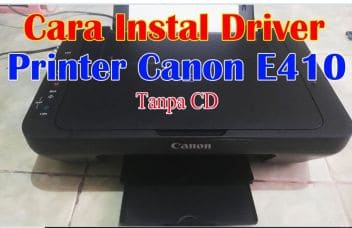
Namun, secanggih apapun mesin tersebut, ia hanyalah sebuah kotak plastik yang diam membisu jika tidak memiliki “nyawa”. Nyawa yang dimaksud di sini adalah Driver.
Masalah klasik sering muncul: Anda baru saja membeli laptop baru yang canggih dan tipis, namun laptop tersebut tidak memiliki lubang pembaca kaset (CD-ROM). Padahal, di dalam kardus printer Canon E410, driver-nya tersimpan dalam bentuk kepingan CD. Atau skenario lainnya, CD bawaan tersebut sudah hilang entah ke mana saat Anda pindahan kos atau rumah.
Akibatnya? Anda kebingungan Instal printer Canon E410 agar bisa digunakan. Tanpa driver yang tepat, hasil cetak mungkin berantakan, proses mencetak sangat lambat, atau yang paling sering terjadi: fitur scanner tidak bisa digunakan sama sekali.
Jangan panik dan jangan buru-buru memanggil teknisi. Artikel ini adalah panduan komprehensif yang akan membantu Anda mendapatkan Canon E410 driver resmi, cara memasangnya tanpa CD, hingga solusi jika terjadi masalah teknis. Simak panduan lengkapnya di bawah ini.
Mengenal Printer Canon E410 (Jantung Operasional Dokumen)
Sebelum kita masuk ke teknis instalasi, ada baiknya kita memahami sedikit tentang perangkat yang Anda miliki. Canon PIXMA E410 adalah seri printer inkjet yang dirancang dengan filosofi “Ink Efficient” (E-Series). Artinya, printer ini didesain untuk mencetak lebih banyak halaman dengan biaya tinta yang lebih murah dibandingkan seri standar lainnya.
Sebagai perangkat keras (hardware), Canon E410 memiliki tiga fungsi utama:
-
Print: Mencetak dokumen teks dan foto dari komputer.
-
Scan: Mengubah dokumen fisik (kertas) menjadi file digital (PDF/JPG) menggunakan kaca pemindai di bagian atas.
-
Copy: Menyalin dokumen secara langsung tanpa perlu menyalakan komputer.
Nah, agar komputer atau laptop Anda (baik itu Windows maupun Mac) bisa memerintah ketiga fungsi tersebut, diperlukan perangkat lunak jembatan yang disebut Driver. Driver ini berfungsi menerjemahkan bahasa komputer menjadi bahasa mesin yang dimengerti oleh printer. Tanpa driver, komputer Anda mungkin mendeteksi adanya kabel USB yang tercolok, tapi ia tidak tahu benda apa itu dan apa yang harus dilakukan dengannya.
Persiapan Sebelum Download Driver Canon E410
Banyak orang gagal dalam proses instalasi karena terburu-buru. Sebelum Anda mencari tautan unduhan, ada dua hal teknis yang wajib Anda periksa agar tidak membuang kuota internet dan waktu percuma.
1. Cek Versi Sistem Operasi (Windows Bit Version)
Driver untuk Windows 32-bit berbeda dengan Windows 64-bit. Jika Anda salah mengunduh, driver tidak akan bisa diinstal.
-
Cara Cek: Tekan tombol
Windows + Edi keyboard untuk membuka File Explorer. Klik kanan pada “This PC” atau “My Computer”, lalu pilih “Properties”. -
Lihat pada bagian “System type”. Apakah tertulis 64-bit Operating System atau 32-bit? Catat informasi ini.
-
Mayoritas laptop keluaran tahun 2015 ke atas (seperti yang menjalankan Driver Canon E410 Windows 10 atau Windows 11) pasti menggunakan 64-bit. Namun, komputer warnet atau kantor lama dengan Driver Canon E410 Windows 7 mungkin masih menggunakan 32-bit.
2. Jangan Colok Kabel USB Dulu!
Ini adalah kesalahan paling fatal yang dilakukan 90% pengguna awam. Jangan mencolokkan kabel USB printer ke laptop SEBELUM diminta oleh program instalasi driver.
Jika Anda mencolokkan kabel USB duluan sebelum menginstal driver, Windows akan mencoba menginstal driver “Generic” (bawaan Windows) secara otomatis. Driver bawaan ini seringkali tidak lengkap fiturnya (misalnya tidak bisa maintenance atau tidak bisa scan). Jadi, cabut dulu kabel USB-nya sekarang.
Tempat Download Driver Canon E410 yang Aman
Di mana Anda bisa mendapatkan file drivernya?
1. Situs Resmi Canon (Sangat Direkomendasikan)
Selalu utamakan mengunduh dari situs resmi id.canon atau canon-europe.com. Ini menjamin file yang Anda dapatkan bebas virus, bebas malware, dan merupakan versi paling mutakhir (terbaru). Di situs resmi, Anda biasanya akan ditawarkan paket “MP Drivers”. Ini adalah paket standar yang wajib diunduh karena sudah mencakup driver printer dan driver scanner sekaligus.
2. Situs Penyedia Driver Pihak Ketiga
Jika server Canon sedang gangguan, Anda bisa mencari alternatif dengan kata kunci Download Driver Canon E410 nesabamedia atau situs teknologi terpercaya lainnya. Situs seperti Nesabamedia seringkali menyediakan Driver Canon E410 offline installer yang tersimpan di server Google Drive, sehingga unduhannya cepat. Namun, hati-hati terhadap tombol iklan yang menjebak. Pastikan Anda mengklik tombol download yang benar.
Jenis Driver yang Tersedia
Saat Anda masuk ke halaman unduhan, Anda mungkin bingung melihat banyak pilihan. Fokuslah pada file dengan nama:
-
E410 series MP Drivers Ver.1.02 (atau lebih baru): Ini adalah file wajib. Ukurannya sekitar 40MB – 90MB.
-
E410 series XPS Printer Driver: Ini opsional. Driver ini mendukung pencetakan dengan kedalaman warna lebih tinggi (16-bit), biasanya untuk kebutuhan cetak foto profesional. Untuk penggunaan harian (dokumen Word/Excel), MP Drivers saja sudah cukup.
Cara Instal Printer Canon E410 Tanpa CD (Windows 10 & 11)
Berikut adalah panduan langkah demi langkah (step-by-step) untuk menginstal printer di laptop Windows modern tanpa menggunakan CD. Pastikan Anda sudah mengunduh file “MP Drivers” sesuai panduan di atas.
-
Siapkan File: Cari file yang sudah Anda unduh tadi (biasanya di folder Downloads), formatnya adalah
.exe(contoh:m68n-win-e410-1_02-ea34_2.exe). -
Jalankan Administrator: Klik kanan pada file tersebut, lalu pilih “Run as Administrator”. Klik “Yes” jika muncul peringatan keamanan.
-
Proses Ekstraksi: Komputer akan mengekstrak file sejenak. Tunggu hingga muncul jendela sambutan “Welcome to the Canon E410 Setup Program”.
-
Pilih Bahasa & Wilayah: Klik “Next”. Pilih wilayah “Asia” dan negara “Indonesia”. Ini penting agar pengaturan kertas default menjadi A4, bukan Letter.
-
Persetujuan Lisensi: Akan muncul halaman License Agreement. Klik “Yes” atau “Agree”.
-
Tunggu Proses Instalasi: Program akan menyalin file ke sistem Windows Anda.
-
Momen Penyambungan Kabel:
Di tengah proses, akan muncul gambar ilustrasi printer dengan kabel USB dan perintah “Connect the printer to the computer”.-
Sekarang, NYALAKAN printer Canon E410 Anda (tekan tombol Power).
-
COLOKKAN kabel USB printer ke port USB laptop.
-
-
Deteksi Otomatis: Sistem akan mendeteksi sambungan tersebut secara otomatis. Jendela instalasi akan tertutup sendiri atau lanjut ke tahap berikutnya.
-
Selesai: Akan muncul pesan “Installation Completed successfully”. Anda mungkin diminta untuk melakukan Print Head Alignment atau cetak percobaan. Anda bisa melakukannya atau melewatinya (Skip).
Selamat! Printer Anda sekarang sudah siap digunakan untuk mencetak.
Instalasi Khusus: Driver Canon E410 Windows 7
Bagi Anda yang masih setia menggunakan Windows 7 (misalnya di komputer kasir atau warnet), prosesnya terkadang sedikit lebih tricky. Microsoft sudah menghentikan dukungan untuk Windows 7, sehingga beberapa sertifikat keamanan digital sudah kadaluarsa.
Jika Anda mengalami kegagalan saat menginstal Driver Canon E410 Windows 7, cobalah langkah berikut:
-
Pastikan Windows 7 Anda sudah terinstal Service Pack 1 (SP1).
-
Unduh driver versi lama jika versi terbaru gagal.
-
Jika muncul peringatan “Windows can’t verify the publisher of this driver software”, pilih opsi “Install this driver software anyway”.
Panduan Driver Canon E410 untuk Pengguna Mac (macOS)
Pengguna MacBook (iMac, MacBook Air, MacBook Pro) memiliki ekosistem yang berbeda. File .exe tidak akan bisa dibuka di Mac. Anda harus mencari file dengan akhiran .dmg.
Canon e410 Driver Mac biasanya terbagi menjadi beberapa jenis tergantung versi macOS Anda (Monterey, Ventura, Sonoma). Namun, Canon juga menyediakan dukungan teknologi AirPrint.
-
Menggunakan AirPrint:
Pada macOS terbaru, seringkali Anda tidak perlu mengunduh driver. Cukup colokkan USB, masuk ke “System Preferences” > “Printers & Scanners”. Klik tanda tambah (+). Mac akan mendeteksi “Canon E410 Series” dan menggunakan driver bawaan Apple (AirPrint) untuk mencetak. -
Menggunakan Driver CUPS:
Jika AirPrint dirasa kurang lengkap fiturnya (misalnya warnanya kurang akurat), unduhlah CUPS Printer Driver dari situs resmi Canon. Proses instalasinya mirip dengan Windows: Buka file.dmg, klik dua kali ikon paket (.pkg), masukkan password Mac Anda, dan ikuti petunjuk di layar.
Mengaktifkan Fitur Scanner (Driver Scanner Canon E410)
Banyak pengguna mengeluh: “Kak, saya sudah instal driver, bisa nge-print, tapi kok gak bisa nge-scan ya?”
Ini terjadi karena fitur scanner membutuhkan aplikasi antarmuka tambahan. Di dalam paket MP Drivers, biasanya sudah termasuk aplikasi bernama IJ Scan Utility atau ScanGear. Namun, jika Anda menggunakan Windows 10/11, terkadang pintasan aplikasi ini tidak muncul di Desktop.
Cara Menggunakan Scanner:
-
Letakkan dokumen di atas kaca printer, tutup penutupnya.
-
Di Windows, klik tombol Start, ketik “IJ Scan Utility”.
-
Buka aplikasinya.
-
Klik tombol “Auto” atau “Document”. Mesin akan mulai memindai dan menyimpan hasilnya di folder Documents.
Jika Anda tidak menemukan aplikasi IJ Scan Utility, Anda bisa menggunakan aplikasi bawaan Windows bernama “Windows Fax and Scan”. Caranya:
-
Ketik “Windows Fax and Scan” di menu Start.
-
Klik “New Scan”.
-
Pastikan opsi “Scanner” terpilih Canon E410 series.
Jika nama Canon E410 tidak muncul di opsi scanner, berarti Driver scanner Canon E410 belum terinstal sempurna. Unduh ulang paket driver dan lakukan instalasi ulang.
Fitur Tersembunyi di Dalam Software Driver
Driver resmi bukan hanya soal membuat printer menyala. Di dalamnya terdapat fitur perawatan (maintenance) yang sangat vital untuk menjaga keawetan printer Anda. Anda bisa mengaksesnya dengan cara:
-
Buka “Control Panel” > “Devices and Printers”.
-
Klik kanan pada ikon Canon E410, pilih “Printing Preferences”.
-
Klik tab “Maintenance” (Perawatan).
Di tab ini, Anda akan menemukan fitur-fitur canggih:
1. Nozzle Check & Head Cleaning
Jika hasil cetakan Anda putus-putus atau warnanya pudar, jangan langsung beli tinta baru atau bawa ke servis. Gunakan fitur Head Cleaning (Pembersihan Tingkat Dalam). Fitur ini akan memerintahkan printer memompa tinta untuk membersihkan sumbatan pada mulut semprot (nozzle). Lakukan 2-3 kali hingga hasil cetak kembali sempurna.
2. Quiet Mode (Mode Hening)
Jika Anda sering bekerja di malam hari dan tidak ingin suara berisik printer membangunkan orang rumah, aktifkan fitur ini. Printer akan bekerja sedikit lebih lambat, namun suaranya menjadi jauh lebih halus dan senyap.
3. Ink Cartridge Settings
Anda bisa mengatur agar printer hanya menggunakan katrid tinta hitam saja (Black Only) jika tinta warna Anda habis, atau sebaliknya. Ini sangat berguna dalam keadaan darurat saat salah satu katrid macet atau habis.
Mengatasi Masalah (Troubleshooting) Instalasi Driver
Tidak ada sistem yang sempurna. Terkadang proses instalasi mengalami kendala. Berikut adalah solusi untuk masalah yang sering terjadi:
Masalah 1: Printer Tidak Terdeteksi (“Printer Not Found”)
Saat instalasi meminta colok USB, Anda sudah mencolokkannya tapi layar tidak berubah.
-
Solusi: Kabel USB printer mungkin rusak atau port USB laptop Anda bermasalah. Coba pindahkan colokan ke lubang USB lain. Jika masih gagal, ganti kabel USB printer dengan yang baru (harganya murah, sekitar Rp 20.000).
Masalah 2: Instalasi Macet (Hang/Freeze)
Proses instalasi berhenti di tengah jalan dan tidak bergerak.
-
Solusi: Matikan printer dan cabut USB. Restart komputer. Matikan sementara Antivirus (terkadang Antivirus memblokir proses instalasi driver baru). Coba instal ulang menggunakan Driver Canon E410 offline installer yang sudah diunduh sebelumnya.
Masalah 3: Pesan Error “Code 2,140,21”
Ini adalah kode error klasik Canon.
-
Solusi: Ini biasanya terjadi karena sisa-sisa driver lama yang bentrok. Masuk ke “Control Panel” > “Uninstall a Program”. Cari semua yang berhubungan dengan Canon E410, lalu hapus (Uninstall). Restart komputer, lalu instal ulang driver dari awal.
Printer Canon E410 adalah investasi produktivitas yang luar biasa, namun ia membutuhkan perawatan dari sisi perangkat lunak. Menggunakan Driver Canon E410 yang resmi dan terupdate adalah kunci agar mesin ini awet bertahun-tahun.
Hindari menggunakan driver bajakan atau aplikasi driver updater otomatis yang seringkali justru membawa virus. Selalu luangkan waktu untuk mengunduh driver manual dan menyimpannya di flashdisk atau Google Drive Anda, sebagai cadangan jika suatu saat Anda perlu menginstal ulang di komputer lain.
Dengan mengikuti panduan Instal printer Canon E410 Tanpa CD di atas, Anda kini bisa mencetak tugas, foto kenangan, dan dokumen penting dengan kualitas terbaik. Jangan lupa untuk rutin melakukan Head Cleaning melalui menu driver setidaknya seminggu sekali agar tinta tidak kering. Selamat mencetak!

Editor kepala di web SabineBlog.com yang bertugas mereview semua artikel sebelum publish di Web SabineBlog. Penulis Ahli di bidang Komputer, Teknologi, Smartphone dan Gadget Lainnya selama Puluhan Tahun.